Fritzbox Login – So kommst du zur Benutzeroberfläche
Die Anmeldung auf der Login FritzBox Admin page ist ein schneller und einfacher Vorgang, um Einstellungen wie den Router-Namen und das Passwort zu ändern, das WLAN zu verbergen, verbundene Geräte zu begrenzen, die Internetgeschwindigkeit zu verbessern oder ein Gastnetzwerk einzurichten. In dieser Anleitung erfahren Sie, wie der Fritzbox login funktioniert und wie Sie auf die WLAN-Verwaltungsseite zugreifen, um alle Einstellungen verwalten zu können.
Was ist eine Fritzbox?
Die Fritz.Box ist eine Serie von All-in-One-Heimnetzwerkroutern sowie Modem- und Gateway-Geräten des deutschen Herstellers AVM, der einen großen Anteil am deutschen Markt hält. Sie dient als zentrale Steuerung für Internetverbindungen wie DSL/VDSL, Kabel, Glasfaser oder 5G/LTE sowie für Telefonie (DECT) und Smart-Home-Funktionen. Zudem ist die Fritz!Box für ihre starke Mesh-WLAN-Leistung und das regelmäßig aktualisierte FRITZ!OS bekannt, wodurch sie als zuverlässige und führende Netzwerklösung gilt.
Zugriff auf das FritzBox login Konfigurationsmenü
Über die Benutzeroberfläche können Sie alle Funktionen der FRITZ!Box konfigurieren und detaillierte Informationen zum Gerät, Internetzugang und zu den Verbindungen anzeigen.
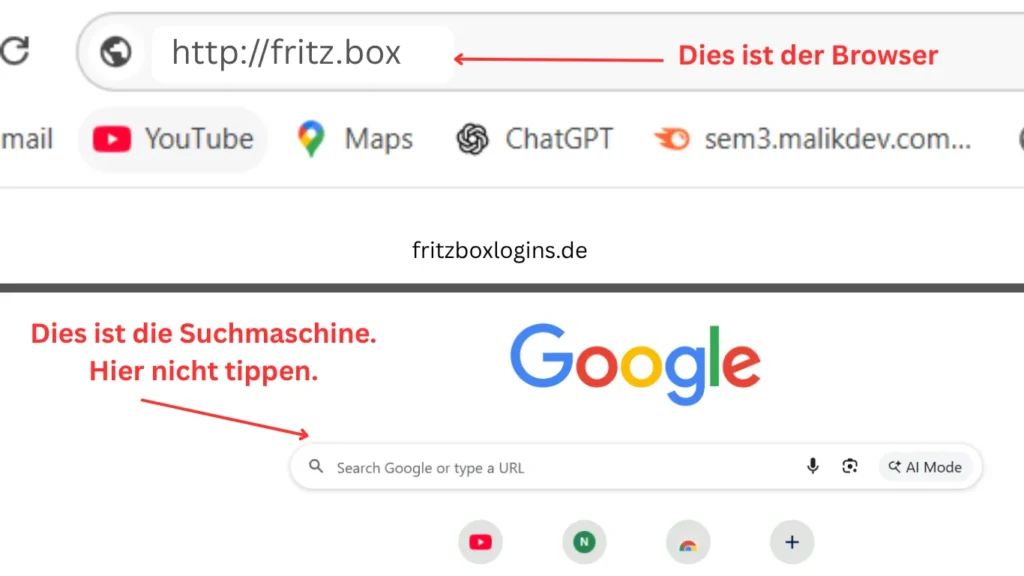
Um auf die Fritz Box Admin-Oberfläche zuzugreifen, klicken Sie auf die Schaltfläche oder geben Sie „fritz.box“ direkt in die Adressleiste des Browsers ein – nicht in die Suchleiste der Suchmaschine.
Was ist der Fritzbox login?
Wenn Sie den WLAN-Namen (SSID) oder das Passwort ändern, das Netzwerk verbergen, verbundene Geräte begrenzen oder unbekannte Geräte entfernen möchten, müssen Sie sich zuerst bei Ihrem Router anmelden. Der Fritzbox login ist die Benutzeroberfläche des Routers, über die Sie alle Einstellungen verwalten können. Für Änderungen müssen Sie zunächst über die IP-Adresse oder fritz.box auf die Router-Oberfläche zugreifen. Da sich die Adresse je nach Router-Modell unterscheiden kann, finden Sie hier alle Methoden zum Zugriff auf die Fritz!Box sowie Lösungen für mögliche Probleme beim Öffnen der Adresse.
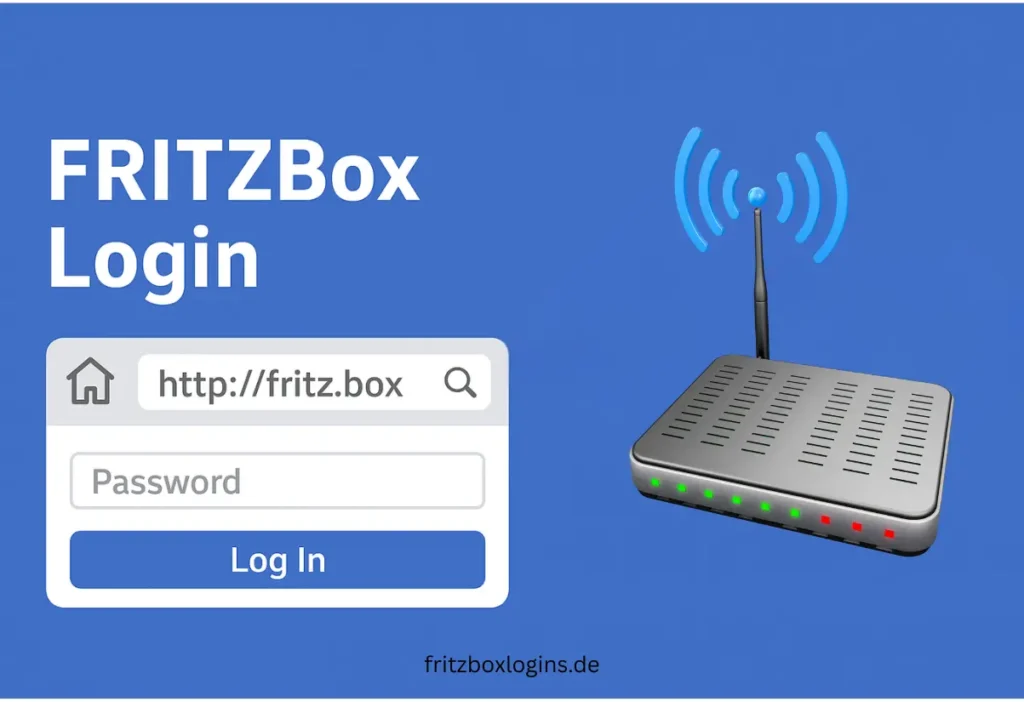
Haben Sie Probleme beim Zugriff? Nachfolgend finden Sie die häufigsten Ursachen für Fehlermeldungen wie “Seite kann nicht geladen werden” oder “Diese Website ist nicht erreichbar”, durch die der Zugriff auf http fritz box verhindert wird.
Warum treten Probleme beim Login über http fritzbox auf? Login-Probleme lösen
Wenn Sie schon einmal versucht haben, Ihre lokale IP-Adresse im Browser einzugeben, und dabei eine Fehlermeldung erhalten haben, sind Sie nicht allein. Dies gehört zu den häufigsten Problemen bei FritzBox-Nutzern. Die gute Nachricht ist, dass sich das Problem in den meisten Fällen schnell beheben lässt. Meist liegt es nicht am Router selbst, sondern an einer kleinen falschen Eingabe der Adresse oder an der Verbindung des Geräts. Folgen Sie den einzelnen Schritten, um das Problem zu lösen.
Erster Fehler – Die Suchleiste statt der Adressleiste verwenden
Einer der häufigsten Gründe, warum die Fritz!Box login Seite nicht geöffnet werden kann, ist die Eingabe der Adresse an der falschen Stelle.
Wenn Sie das FritzBox-Kontrollmenü öffnen möchten, müssen Sie die Adresse direkt in die Adressleiste Ihres Browsers wie Chrome, Firefox oder Edge eingeben – also dort, wo normalerweise die Webseiten-URL angezeigt wird. Viele Nutzer geben die Adresse versehentlich in die Google-Suchleiste ein. Dadurch werden lediglich Suchergebnisse angezeigt, anstatt die eigentliche Router-Oberfläche zu öffnen.
Fehler bei der Adresseingabe
Viele Nutzer geben die Adresse in der Adressleiste falsch ein. Sie müssen lediglich die richtige Adresse verwenden: http://fritz.box (häufig falsch als http fritz box geschrieben).
Geben Sie die Adresse direkt oben in die Adressleiste Ihres Browsers ein und drücken Sie anschließend die Eingabetaste. Allein diese kleine Änderung löst das Problem bereits bei vielen Nutzern.
Welche Adresse sollten Sie für den Login verwenden?
Wussten Sie, dass Sie auf FritzBox-Router über verschiedene Adressen zugreifen können? Falls nicht, zeigen wir Ihnen hier, wofür die einzelnen Adressen verwendet werden:
http://fritz.box
Dies ist die Standardadresse und sollte immer Ihre erste Wahl sein. Der Vorteil dabei ist, dass sie auf allen modernen FritzBox-Modellen funktioniert, solange Ihr Gerät mit dem richtigen Netzwerk verbunden ist.
192.168.178.1
Dies ist die Standard-IP-Adresse der meisten FritzBox-Geräte. Sie können diese Adresse verwenden, wenn die Standardadresse nicht geladen wird. Achten Sie darauf, am Ende die Zahl „1“ und nicht den Buchstaben „l“ einzugeben. Beide sehen ähnlich aus, unterscheiden sich jedoch deutlich, zum Beispiel: 192.168.178.I.
www.fritz.box
Diese Adresse funktioniert ebenfalls bei einigen Geräten oder Netzwerkkonfigurationen. Sie können sie ausprobieren, wenn die beiden oben genannten Adressen nicht reagieren.
Wichtiger Hinweis: Alle diese Adressen funktionieren nur, wenn Ihr Gerät – beispielsweise ein Smartphone, Laptop oder Computer – über WLAN oder ein LAN-Kabel (Ethernet) mit dem FritzBox-Netzwerk verbunden ist. Wenn Ihr Gerät mobile Daten verwendet, können Sie die Login-Seite nicht aufrufen.
Gründe, warum der Fritzbox login nicht funktioniert
- Sie sind mit dem falschen Netzwerk verbunden
Dieses Problem kommt häufiger vor, als viele denken. Ihr Gerät könnte mit dem WLAN eines Nachbarn, einem mobilen Hotspot oder einem Gastnetzwerk verbunden sein anstatt mit Ihrer eigenen FritzBox. Öffnen Sie die WLAN-Einstellungen und prüfen Sie, ob Sie mit dem richtigen Netzwerk verbunden sind, bevor Sie die Login-Adresse erneut eingeben. - Fehler bei der Eingabe der IP-Adresse
Viele Nutzer geben versehentlich 192.168.178.l (mit einem kleinen Buchstaben „l“) statt 192.168.178.1 (mit der Zahl „1“) ein. Dieser kleine Fehler führt dazu, dass die Seite nicht geladen werden kann. Überprüfen Sie daher jede Eingabe sorgfältig, bevor Sie Enter drücken. - Falsches Passwort
Das Standardpasswort der FritzBox befindet sich normalerweise auf einem Aufkleber auf der Rückseite oder Unterseite des Geräts. Falls das Passwort irgendwann geändert wurde und Sie das neue Passwort nicht kennen, hilft meist nur ein Werksreset. Halten Sie dafür die Reset-Taste am Router etwa 10 bis 15 Sekunden gedrückt, bis die LEDs blinken. Anschließend können Sie das Passwort vom Aufkleber verwenden. - Browser-Cache verursacht Probleme
Manchmal speichert der Browser alte Sitzungsdaten, die einen neuen Login verhindern – besonders nach einem Router-Neustart oder einem FRITZ!OS-Update. Öffnen Sie daher zunächst ein privates Fenster oder den Inkognito-Modus und versuchen Sie den Login erneut. Falls dies funktioniert, löschen Sie den Browser-Cache in den Einstellungen Ihres Browsers. - Der Router wird noch gestartet
Wenn Sie Ihre FritzBox gerade neu gestartet haben oder kürzlich ein Firmware-Update installiert wurde, kann es zwei bis vier Minuten dauern, bis die Benutzeroberfläche wieder erreichbar ist. Beobachten Sie die LED-Anzeigen am Gerät. Solange diese noch blinken, sollten Sie einen Moment warten und den Zugriff anschließend erneut versuchen.
So funktioniert der FritzBox login
Haben Sie Ihren Routerzugang mit anderen Personen geteilt oder sind Sie es leid, ständig Ihr WLAN-Passwort weiterzugeben? Zu viele verbundene Geräte können die Internetgeschwindigkeit verringern und Ihre Arbeit beeinträchtigen. Der erste Schritt besteht darin, sich über die Standard-IP-Adresse bei Ihrer FritzBox anzumelden. Anschließend können Sie Ihr WLAN verbergen oder ein Gastnetzwerk einrichten, um den Zugriff auf Geräte zu begrenzen. Außerdem können Sie Router-Einstellungen verwalten, verbundene Geräte überprüfen und unbekannte Nutzer aus Ihrem WLAN-Netzwerk entfernen.
Schritte zum Zugriff auf die Admin Login Page
Wie bereits erklärt, ist der Fritzbox login wichtig, und nun wissen Sie auch warum. Nachfolgend finden Sie die Schritte, mit denen Sie auf Ihre Einstellungsseite zugreifen können.
Verbinden Sie Ihr Gerät mit dem Internet oder per LAN-Kabel.
Dies ist der erste Schritt, den viele Nutzer übersehen. Wenn Sie mit dem falschen Netzwerk verbunden sind oder mobile Daten verwenden, kann der Zugriff auf den FRITZ!Box login blockiert werden. Um die Admin-Oberfläche erfolgreich zu öffnen, müssen Sie Ihr Gerät – beispielsweise Laptop, Smartphone, Computer oder Tablet – mit dem richtigen Netzwerk (WLAN oder Hotspot) verbinden oder ein LAN-Kabel für den Router verwenden, dessen IP-Adresse Sie aufrufen möchten.
Geben Sie fritz.box in die Adressleiste des Browsers ein
Viele Nutzer berichten, dass sie ihre FRITZ!Box login Seite nicht öffnen können. In den meisten Fällen liegt das Problem daran, dass die Router-Adresse in die Google-Suchleiste statt in die Adressleiste des Browsers eingegeben wird. Dadurch erscheinen lediglich Suchergebnisse und nicht die Router-Oberfläche.
Um die Fritzbox login Seite zu öffnen, müssen Sie die IP-Adresse oder fritz.box direkt in die Adressleiste Ihres Browsers eingeben, beispielsweise in Google Chrome, Mozilla Firefox, Apple Safari, Microsoft Edge oder Opera, und nicht in die Suchleiste.
Benutzernamen und Passwort eingeben
Der letzte Schritt nach dem erfolgreichen Zugriff auf die Konfigurationsseite über das Standard-Gateway besteht darin, den Benutzernamen und das Passwort einzugeben. Falls Sie nicht wissen, wo Sie diese Zugangsdaten finden, müssen Sie sich keine Sorgen machen. Beim ersten Login in das AVM-Routermenü befinden sich die Zugangsdaten meist auf der Rückseite des Routers. Sie sind häufig als „WLAN-Passwort“, „WLAN-Schlüssel“ oder „Gerätepasswort“ gekennzeichnet.
Falls kein Benutzername angegeben ist, lassen Sie dieses Feld einfach leer und geben Sie nur das Passwort ein. Das Standardpasswort besteht häufig aus einem längeren Code mit etwa 16 Zeichen. Sollte die Login-Seite dennoch nach einem Benutzernamen fragen, können Sie „admin“ eingeben oder das Feld überspringen. Wenn der Login weiterhin nicht funktioniert, überprüfen Sie das Etikett auf der Rückseite des Routers, auf dem die korrekten Zugangsdaten normalerweise angegeben sind.
Fritz.Box Standard-Login-Daten, Benutzername und Passwort
Richten Sie Ihren Router zum ersten Mal ein? Jeder Router wird mit Standard-Login-Daten ausgeliefert, die direkt auf dem Gerät aufgedruckt sind.
Standard-Zugangsdaten für deutsche Heimrouter
Router-Modell | Username | Passwort |
|---|---|---|
AVM FritzBox | leer lassen | Individueller Code auf dem unteren Aufkleber unter „FRITZ!Box Passwort“ |
Vodafone Station | admin oder vodafone | Passwort auf dem Aufkleber auf der Rückseite |
Huawei HG659 (Vodafone) | Vodafone | vodafone |
Huawei ONT Fiber (Vodafone) | Epuser | userEp |
Deutsche Telekom Speedport | leer lassen | Passwort auf dem Aufkleber unter „Gerätepasswort“ |
Telekom Speedport (ältere Modelle, z. B. W701) | admin | 0000 |
Allgemeine Standarddaten für unbekannte Marken | admin | admin oder password |
Was tun, wenn das Standardpasswort nicht funktioniert?
Falls das Passwort nicht funktioniert, wurde es entweder irgendwann von einem früheren Nutzer geändert oder es liegt ein Tippfehler vor. Achten Sie besonders auf Zeichen wie „O“ und „0“ oder „l“ und „1“. Diese sehen sich sehr ähnlich, verhindern jedoch den erfolgreichen Fritzbox login.
Falls der Login weiterhin nicht funktioniert, bleibt meist nur ein Werksreset des Routers.
So setzen Sie Ihre Fritz.Box auf die Werkseinstellungen zurück
Der Vorgang ist einfach. Suchen Sie zunächst die kleine Reset-Öffnung auf der Rückseite oder Unterseite des Geräts. Während der Router eingeschaltet ist, halten Sie die Reset-Taste mit einer Büroklammer etwa 10 bis 15 Sekunden lang gedrückt, bis alle LEDs blinken. Lassen Sie anschließend die Taste los und warten Sie ungefähr zwei Minuten, bis die FritzBox neu gestartet ist.
Wichtiger Hinweis: Durch einen Werksreset werden sämtliche Internetkonfigurationen, WLAN-Einstellungen, Portfreigaben sowie Anbieter-Login-Daten gelöscht. Halten Sie daher die Zugangsdaten Ihres Internetanbieters bereit, da Sie diese nach dem Reset erneut eingeben müssen, um wieder eine Internetverbindung herzustellen.
Das Gerätepasswort besteht häufig aus 4 bis 6 Kleinbuchstaben, gefolgt von 4 Zahlen, beispielsweise „moon3425“. Verwechseln Sie dieses Passwort nicht mit dem WLAN-Passwort, da beide Angaben getrennt auf demselben Aufkleber stehen können.
Passwort nach dem ersten Fritzbox login ändern
Sobald Sie angemeldet sind, sollten Sie das Standardpasswort sofort ändern. Der Aufkleber auf dem Router kann von anderen Personen gesehen werden, wodurch sich Unbefugte möglicherweise Zugriff verschaffen können. Öffnen Sie im Admin-Menü den Bereich System → FRITZ!Box-Benutzer und vergeben Sie ein sicheres sowie individuelles Passwort.
Ist das WLAN-Passwort identisch mit dem Router-Login-Passwort?
Nein. Das WLAN-Passwort wird verwendet, um Geräte mit dem Internet zu verbinden. Das Router-Login-Passwort dient hingegen zum Zugriff auf die Admin-Oberfläche. Beide Angaben befinden sich meist auf demselben Aufkleber, jedoch in unterschiedlichen Feldern.
Was tun, wenn der Aufkleber beschädigt oder nicht mehr lesbar ist?
In diesem Fall bleibt nur ein Werksreset der FritzBox. Nach dem Zurücksetzen müssen Sie während der Einrichtung neue Zugangsdaten für den Router erstellen.
Funktioniert das bei allen FritzBox-Modellen?
Ja. Modelle wie die FritzBox 7590, 7530, 7490, 7690, 5690 Pro, 6490 Cable oder 6660 Cable verwenden alle dasselbe System mit den Zugangsdaten auf dem Geräteaufkleber.
Warum kann ich meine FritzBox login Seite nicht öffnen?
Viele Nutzer haben das Problem, dass die Standardadresse fritz.box trotz korrekter Eingabe nicht erreichbar ist und statt der Admin-Oberfläche nur eine Fehlermeldung angezeigt wird.
Häufige Ursachen und Lösungen
- Falsche Eingabestelle der Adresse
Die Router-Adresse muss direkt in die Adressleiste des Browsers eingegeben werden – nicht in die Google-Suche. - Falsche Schreibweise der Adresse
Verwenden Sie keine Zusätze wie „www“, „https://“, „http ://“ oder „.com“. Geben Sie ausschließlich http://fritz.box oder 192.168.178.1 ein – nichts weiter. - Alter Browser-Cache verursacht Fehler
Ihr Browser lädt möglicherweise eine veraltete oder fehlerhafte Version der Seite. Öffnen Sie ein Inkognito-Fenster oder löschen Sie den Browser-Cache und versuchen Sie es erneut. - Gerät nicht mit der FritzBox verbunden
Ihr Gerät muss mit dem FritzBox-WLAN oder per LAN-Kabel verbunden sein. Mobile Daten oder öffentliche WLAN-Netzwerke funktionieren nicht. - Instabile WLAN-Verbindung
Falls die WLAN-Verbindung instabil ist, verbinden Sie Ihren Laptop direkt über ein Ethernet-Kabel mit dem LAN-Anschluss des Routers. - Tippfehler in der IP-Adresse
Überprüfen Sie die IP-Adresse sorgfältig, da bereits ein einzelner falscher Buchstabe oder eine falsche Zahl den Zugriff verhindert. - Falsche IP-Adresse verwendet
Die Standard-IP-Adresse der FritzBox lautet normalerweise 192.168.178.1 und nicht 192.168.2.1, da diese häufig zu anderen Router-Marken gehört. - Die IP-Adresse wurde geändert
Falls die Router-IP manuell geändert wurde, funktioniert die Standardadresse nicht mehr. Überprüfen Sie in den Netzwerkeinstellungen Ihres Geräts die aktuelle Gateway-IP-Adresse. - Router wird noch gestartet
Nach einem Neustart oder FRITZ!OS-Update kann es 2 bis 4 Minuten dauern, bis die Admin-Oberfläche wieder verfügbar ist. Warten Sie, bis der Router vollständig geladen ist. - FritzBox befindet sich hinter einem anderen Router
Wenn Ihre FritzBox hinter einem zweiten Router betrieben wird – beispielsweise in einem Mehrfamilienhaus oder einer Mietwohnung – kann sich die Gateway-IP-Adresse unterscheiden. Prüfen Sie daher die Netzwerkeinstellungen Ihres Geräts.
Nachfolgend finden Sie eine Schritt-für-Schritt-Anleitung, um die genaue IP-Adresse Ihres Routers herauszufinden, falls die Standard-IP-Adresse nicht funktioniert.
So finden Sie die richtige IP-Adresse oder URL
Gehören Sie auch zu den Nutzern, bei denen beim Eingeben von fritz.box im Browser die Meldung “Seite nicht erreichbar” angezeigt wird, obwohl es sich um die offizielle Standardadresse des Routers handelt? In diesem Fall müssen Sie sich keine Sorgen machen. Der häufigste Grund ist ganz einfach: Die Adresse wurde möglicherweise irgendwann vom Vorbesitzer oder einer anderen Person geändert oder entspricht nicht der tatsächlichen IP-Adresse Ihres Routers.
Warum funktioniert die Adresse nicht?
- Die Standard-IP-Adresse wurde nach der Einrichtung manuell geändert.
- Ihrem Router wurde von Ihrem Internetanbieter automatisch eine andere IP-Adresse zugewiesen.
- Sie verwenden die falsche Adresse für Ihre Router-Marke.
So finden Sie die tatsächliche IP-Adresse Ihres Routers
Nachfolgend finden Sie verschiedene Methoden, mit denen Sie die genaue IP-Adresse Ihres Routers herausfinden können. Folgen Sie dazu einfach den einzelnen Schritten.
Router-IP-Adresse über Computer oder Laptop finden – Windows
Folgen Sie zunächst den vorherigen Schritten und verbinden Sie Ihr Gerät mit dem richtigen FRITZ!Box-Router. Anschließend gehen Sie wie folgt vor:
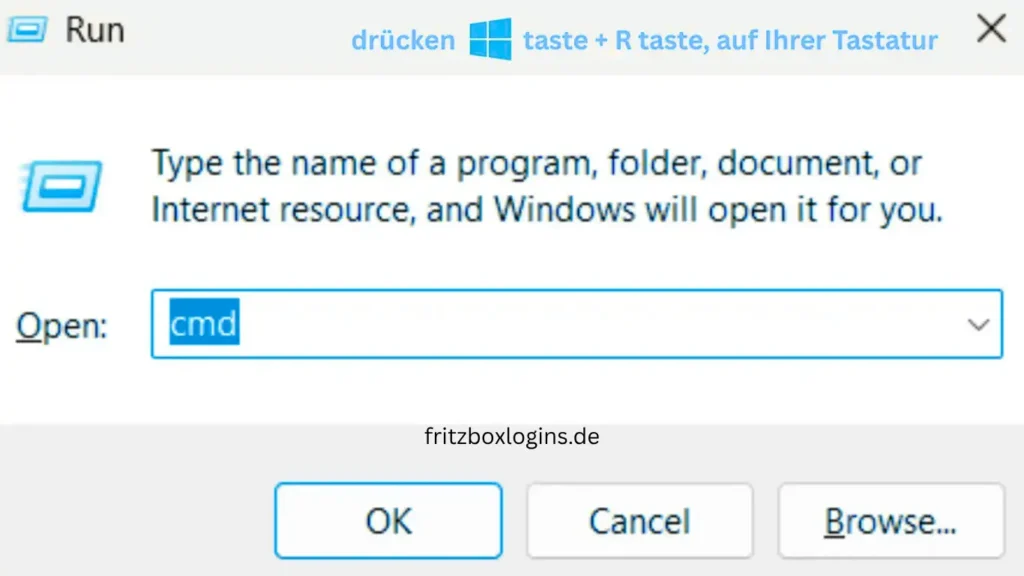
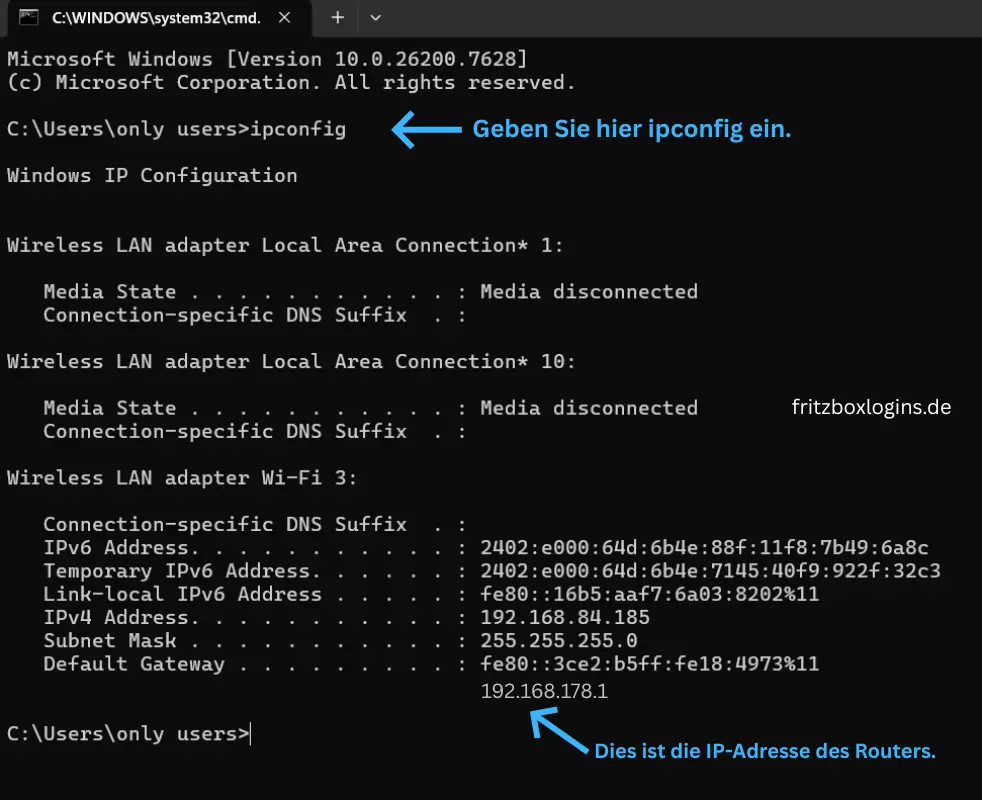
- Drücken Sie auf Ihrer Tastatur gleichzeitig Windows + R, um das Ausführen-Fenster zu öffnen. Geben Sie danach cmd ein und drücken Sie die Eingabetaste. Daraufhin öffnet sich die Eingabeaufforderung.
- Geben Sie nun “ipconfig” ein und drücken Sie erneut Enter, um den Befehl auszuführen.
- Scrollen Sie anschließend durch die Ergebnisse und suchen Sie nach dem Eintrag “Default Gateway“. Die daneben angezeigte Nummer ist die IP-Adresse Ihres Routers, die Sie für den Zugriff auf die Login-Seite verwenden können.
Über macOS
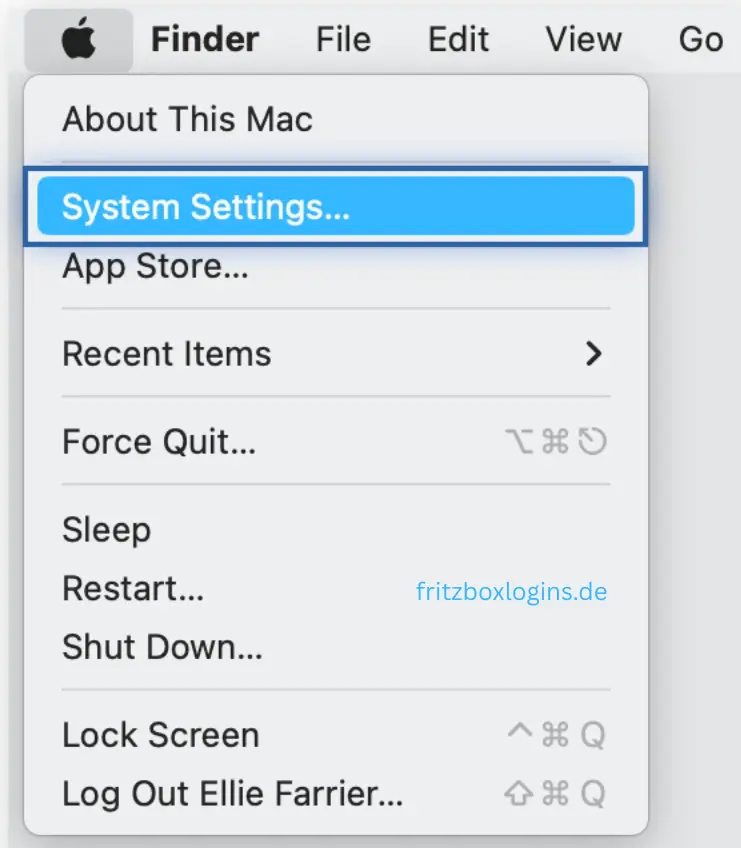
- Öffnen Sie die Systemeinstellungen.
- Klicken Sie oben links auf das Apple-Logo und wählen Sie anschließend “Systemeinstellungen” aus.
- Netzwerk öffnen
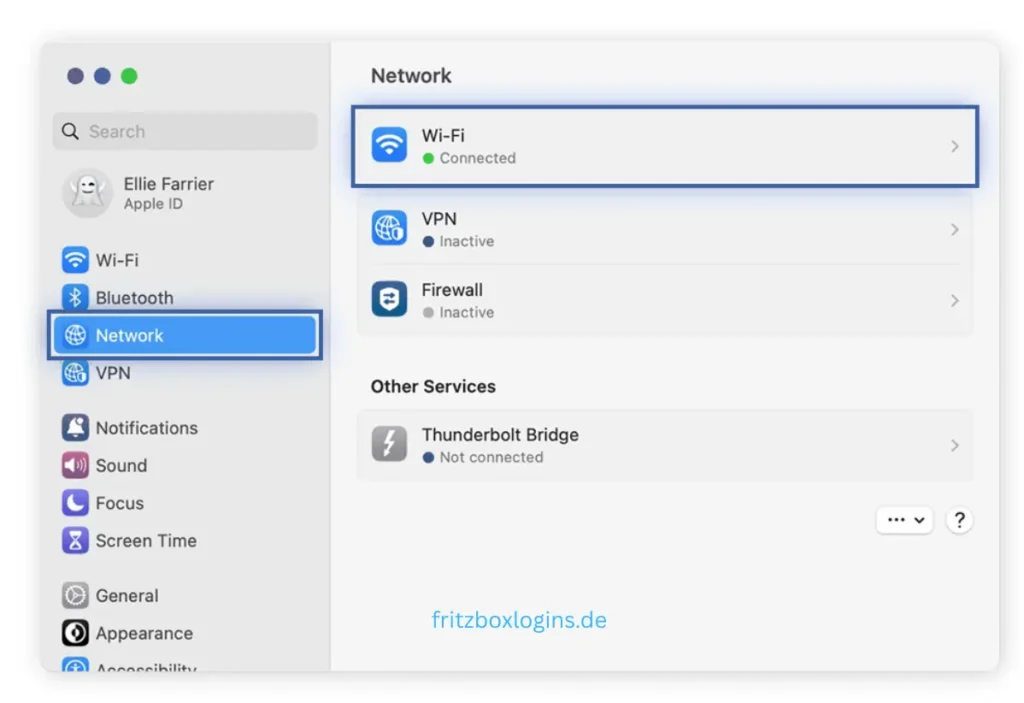
- Klicken Sie in den Systemeinstellungen in der Seitenleiste auf „Netzwerk“.
- Verbindung auswählen
- Wählen Sie Ihre aktive Verbindung aus, entweder WLAN bei einer drahtlosen Verbindung oder Ethernet, wenn Sie ein Netzwerkkabel verwenden.
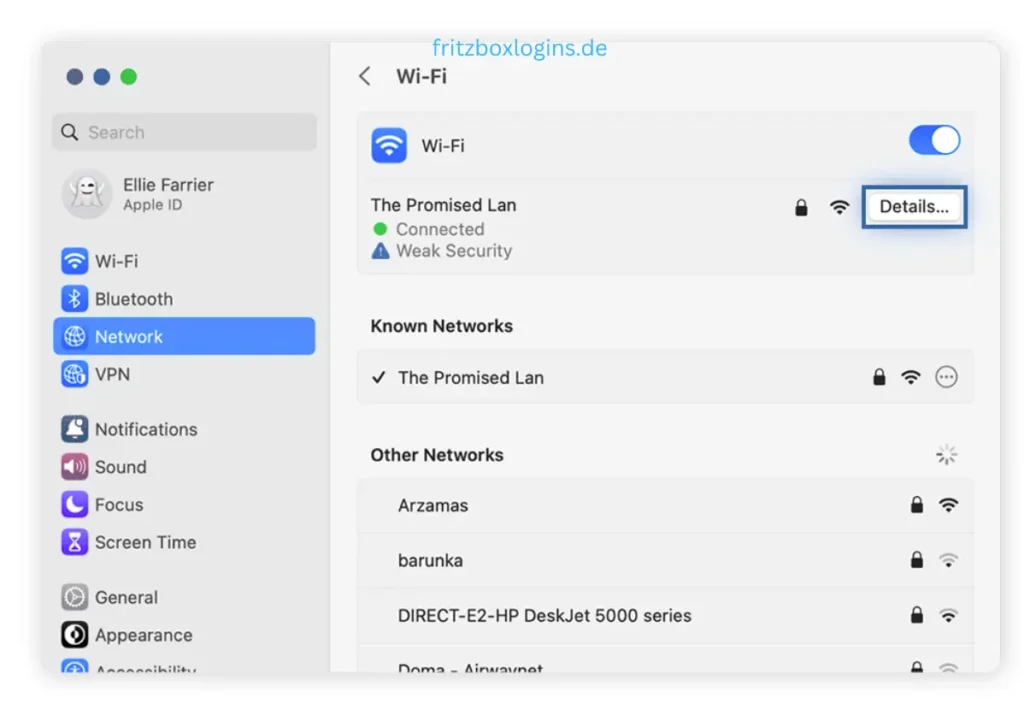
- Auf Details klicken
- Nachdem Sie die Verbindung ausgewählt haben, klicken Sie auf “Details“ (bei einigen macOS-Versionen auf “Erweitert“).
- IP-Adresse finden
- Suchen Sie nach dem Eintrag “Router“. Die daneben angezeigte Nummer ist die IP-Adresse Ihres Routers.
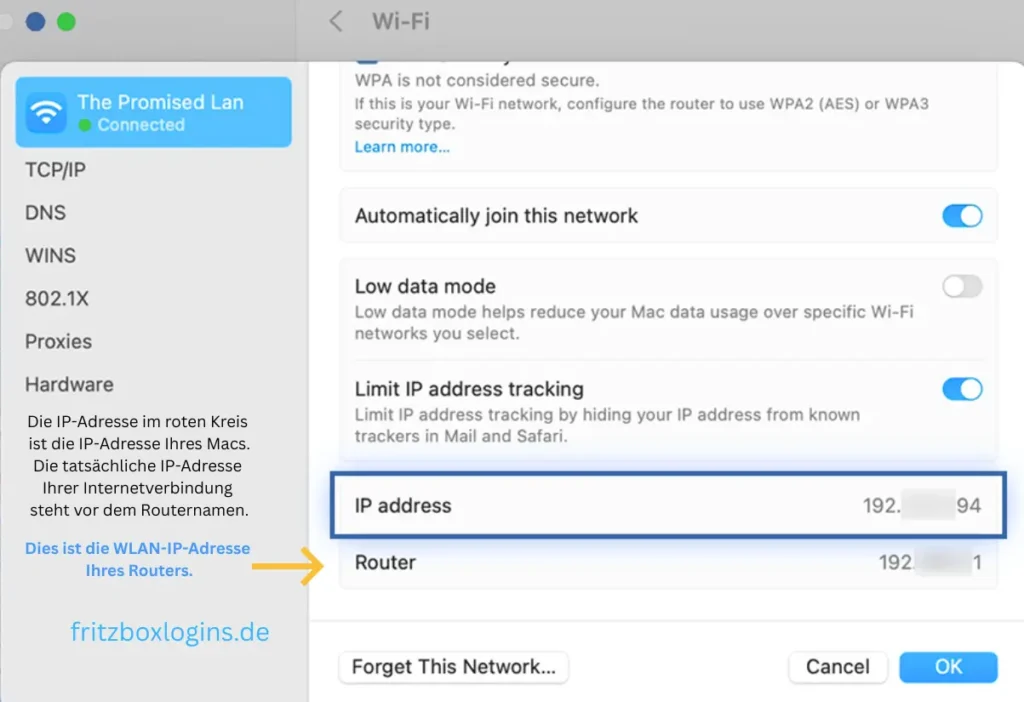
Kopieren Sie nun diese IP-Adresse und geben Sie sie in die Adressleiste Ihres Browsers ein, um auf die Router-Login-Seite zuzugreifen.
Linux
- Terminal öffnen
- Drücken Sie auf Ihrer Tastatur gleichzeitig Ctrl + Alt + T, um das Terminal zu öffnen. Alternativ können Sie im Anwendungsmenü nach “Terminal“ suchen und es dort öffnen.
- Befehl ausführen
- Geben Sie “IP route“ ein und drücken Sie anschließend die Eingabetaste.
- Gateway-IP-Adresse finden
- Suchen Sie nach der Zeile, die mit default via beginnt. Dort wird beispielsweise Folgendes angezeigt: default via 192.168.x.x dev wlan0
- Die Nummer nach default via (zum Beispiel 192.168.x.x) ist die IP-Adresse Ihres Routers.
Wichtig: Stellen Sie sicher, dass Ihr Gerät mit demselben WLAN oder Netzwerk des Routers verbunden ist, da diese Methode andernfalls nicht funktioniert.
Router-IP-Adresse über ein Android-Smartphone finden
Die IP-Adresse über ein Smartphone herauszufinden, ist eine der einfachsten Methoden. Gehen Sie dafür wie folgt vor:
- Öffnen Sie die Einstellungen Ihres Smartphones und wechseln Sie zu WLAN.
- Tippen Sie auf das verbundene Netzwerk und öffnen Sie anschließend “Erweitert” oder “Netzwerkdetails”.
- Suchen Sie nach dem Eintrag “Gateway”. Die dort angezeigte Adresse ist die IP-Adresse Ihres Routers.
iPhone/iPad
Auch auf einem iPhone oder iPad können Sie die private IP-Adresse Ihres Routers ganz einfach finden. Folgen Sie dazu diesen Schritten:
- Öffnen Sie die Einstellungen und wechseln Sie anschließend zu WLAN.
- Tippen Sie auf das (i)-Symbol neben Ihrem verbundenen Netzwerk.
- Suchen Sie nach dem Eintrag „Router“. Die dort angezeigte Nummer ist Ihre Login-Adresse.
Häufige Standard-IP-Adressen nach Router-Marke
Router | Default IP |
|---|---|
AVM FritzBox | 192.168.178.1 |
Telekom Speedport | 192.168.2.1 |
Vodafone Station | 192.168.0.1 |
Belkin | 192.168.2.1 |
SMC | 192.168.2.1 |
Edimax | 192.168.2.1 |
Spielt der Internetanbieter eine Rolle?
Nein, das spielt grundsätzlich keine Rolle. Es ist egal, ob Sie Internet von Vodafone, Deutsche Telekom, O2 oder einem anderen Anbieter nutzen, die Fritz.Box login Adresse bleibt gleich. Für den Zugriff auf die Benutzeroberfläche verwenden Sie weiterhin http://fritz.box oder 192.168.178.1.
Unterschiede gibt es nur dann, wenn Ihr Internetanbieter Ihnen einen eigenen Router zur Verfügung gestellt hat, beispielsweise eine Vodafone-Station statt einer echten Fritz.Box. Solche Geräte verwenden häufig andere Login-Adressen. Prüfen Sie daher zuerst genau, welches Router-Modell Sie verwenden, bevor Sie mit der Fehlerbehebung beginnen.
FAQs
Fazit
Der Login zur Administrationsoberfläche ist der wichtigste Schritt, um alle Router Einstellungen verwalten zu können , vom Ändern des WLAN Namens und Passworts bis hin zur Einrichtung eines Gastnetzwerks oder dem Entfernen unbekannter Geräte. In den meisten Fällen funktioniert der Zugriff problemlos über http://fritz.box, sofern Ihr Gerät mit dem richtigen Netzwerk verbunden ist und die Adresse korrekt eingegeben wird.
Falls die Fritzbox login Seite dennoch nicht erreichbar ist, helfen die in dieser Anleitung beschriebenen Lösungen meist schnell weiter. Dazu gehören die Überprüfung der Netzwerkverbindung, das Finden der tatsächlichen Router-IP-Adresse sowie das Zurücksetzen auf die Werkseinstellungen. Mit den richtigen Schritten erhalten Sie wieder Zugriff auf Ihren Router und können sämtliche Einstellungen sicher verwalten.