FRITZ!Box 7530 Login – Router IP Adresse, Benutzername und Passwort
Sie sind jetzt nur noch einen Schritt davon entfernt, auf das FRITZ!Box 7530 Login Panel zuzugreifen. Dort können Sie Einstellungen wie das Ändern des WLAN-Passworts, die Verwaltung des Benutzernamens, die Anpassung der Internetbandbreite sowie weitere Router-Optionen konfigurieren.
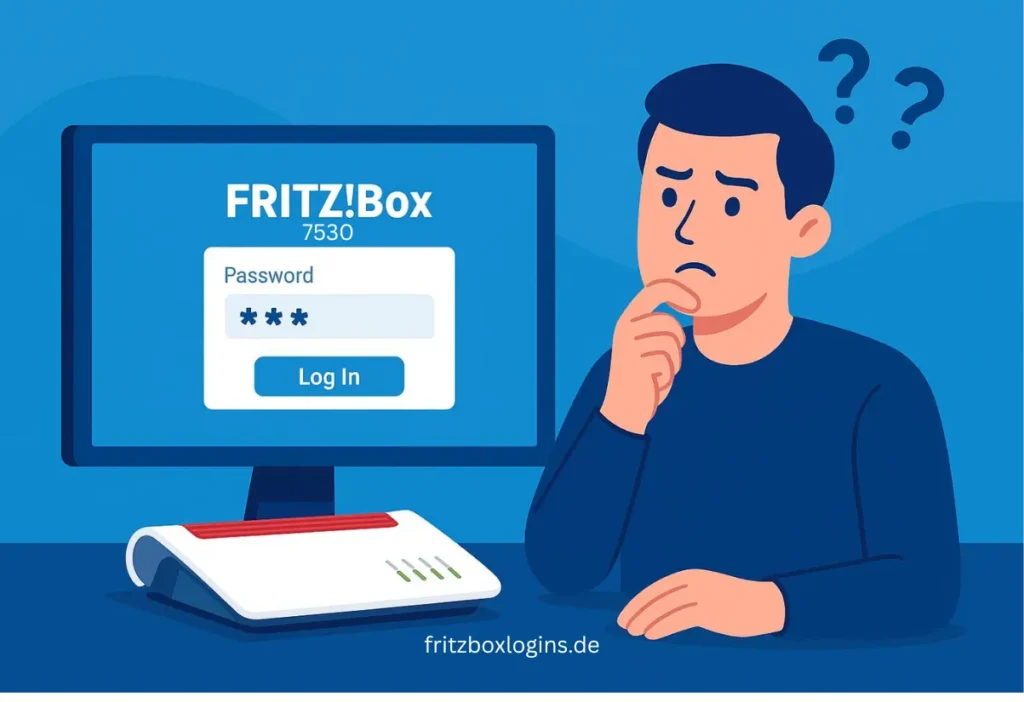
AVM FRITZ!Box 7530 Router Login
Der Zugriff auf die FRITZ!Box 7530 ist einfach und schnell, wenn Sie die folgenden Schritte befolgen.
- Verbinden Sie zuerst Ihren Laptop, PC oder Computer mit dem WLAN-Netzwerk der FRITZ!Box 7530 oder verwenden Sie alternativ ein Ethernet-Kabel für eine stabilere Verbindung.
- Öffnen Sie anschließend einen beliebigen Webbrowser und geben Sie die IP-Adresse des Routers in die Adressleiste ein. Drücken Sie danach die Eingabetaste, um die Login-Seite zu öffnen. Die Standard-IP-Adresse finden Sie normalerweise auf dem Aufkleber auf der Rückseite oder Unterseite des Routers.
- Geben Sie nun das Standardpasswort des Routers ein. Falls ein Benutzername erforderlich ist, tragen Sie diesen ebenfalls ein. Klicken Sie anschließend auf den Login-Button, um auf die Administrationsoberfläche des Routers zuzugreifen.
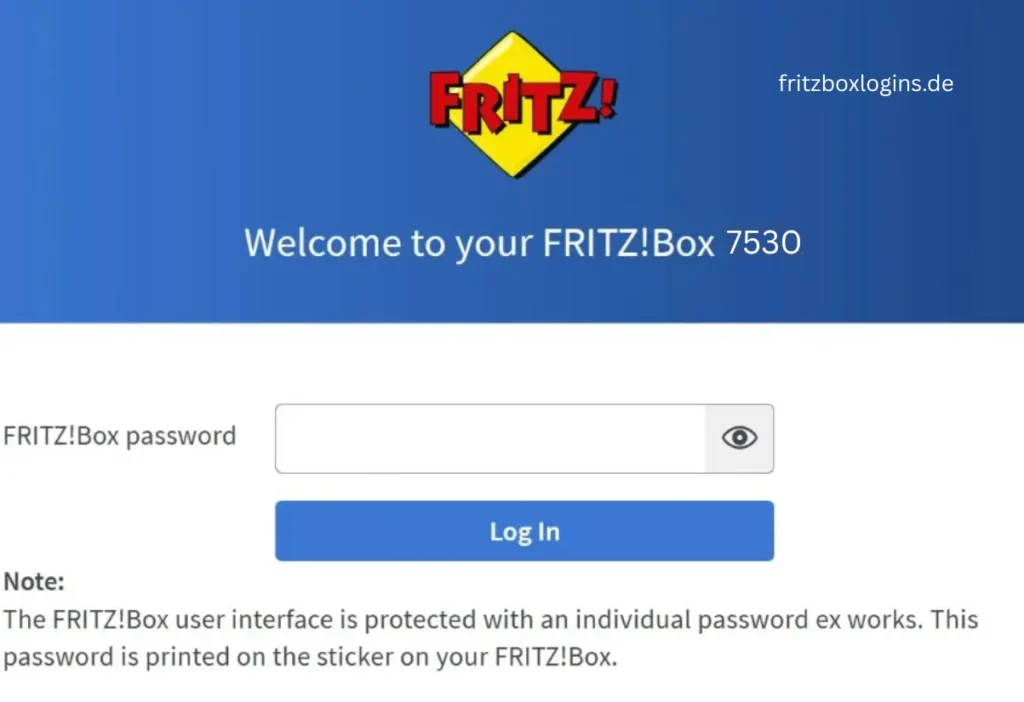
Hinweis: Es wird empfohlen, während der Einrichtung der FRITZ!Box 7530 eine kabelgebundene Verbindung zu verwenden. Dadurch lassen sich Verbindungsunterbrechungen während der Router-Konfiguration vermeiden.
FRITZ!Box 7530 Standard-Zugangsdaten
Möchten Sie Ihre WLAN-Einstellungen zu Hause ändern, kommen aber auf der Login-Seite nicht weiter, weil Sie das Passwort Ihres Routers nicht kennen? Dann ist diese Anleitung genau das Richtige für Sie. Hier erfahren Sie, wo Sie das Standardpasswort Ihrer FRITZ!Box 7530 finden und wie Sie sich erfolgreich in die Administrationsoberfläche einloggen können.
Standard-IP-Adresse der AVM 7530 Router
Die Standard-IP-Adresse der FRITZ!Box 7530 lautet normalerweise:
- 192.168.178.1
- Alternativ: fritz.box verwenden
FRITZ!Box Admin Passwort
Viele Nutzer verwechseln das Admin-Passwort mit dem WLAN-Passwort, obwohl beide unterschiedliche Funktionen haben. Das Admin-Passwort sind die Zugangsdaten Ihrer FRITZ!Box 7530, mit denen Sie sich in die Administrationsoberfläche einloggen können. Dieses Passwort sollte niemals mit anderen Personen geteilt werden.
Das WLAN-Passwort hingegen wird verwendet, um Geräte mit dem Internet zu verbinden, beispielsweise um YouTube-Videos anzusehen oder soziale Medien zu nutzen. In diesem Abschnitt geht es speziell um das Router- beziehungsweise Admin-Passwort.
Falls Sie das Passwort Ihrer FRITZ!Box 7530 nicht kennen, finden Sie es normalerweise zusammen mit weiteren Login-Daten wie der IP-Adresse und teilweise auch dem Benutzernamen auf einem Aufkleber auf der Rückseite oder Unterseite der FRITZ!Box.
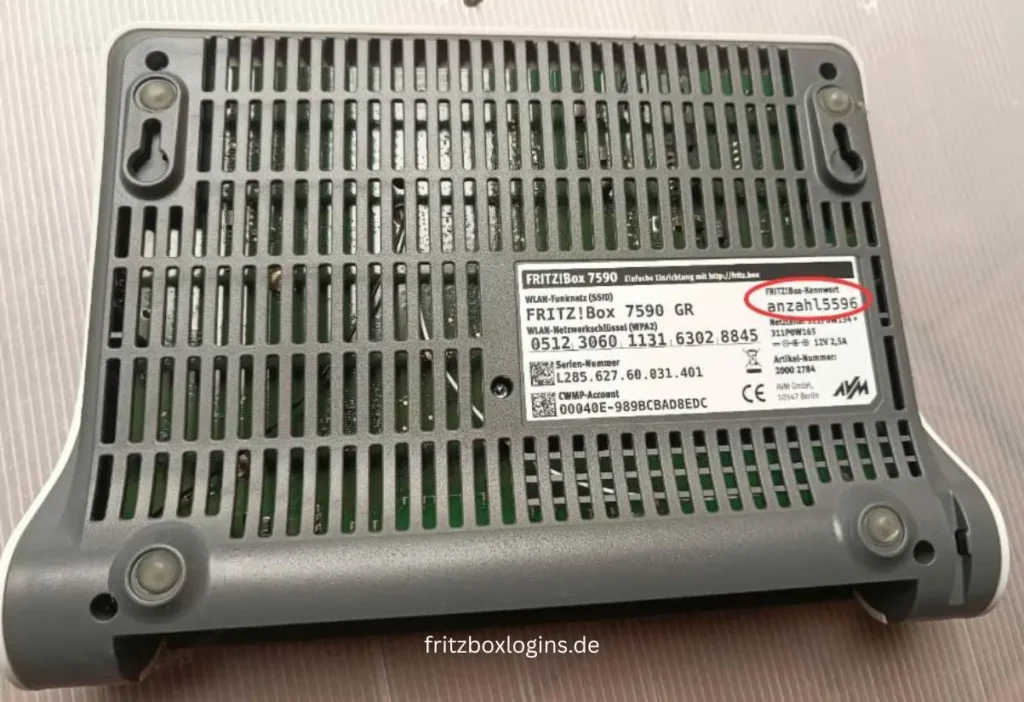
Das Login-Passwort besteht nicht aus allgemeinen Wörtern, einfachen Zeichenfolgen oder Standardwerten wie „password“, „admin“ oder „01234“. Jede FRITZ!Box wird bereits im Werk mit einem eigenen, individuellen Passwort ausgestattet. Dieses eindeutige Passwort ist auf dem Aufkleber des Geräts aufgedruckt.
Wichtige Hinweise zum FRITZ!Box 7530 Login-Passwort
- Auf deutschen Versionen des FRITZ!Box-Aufklebers wird das Standard-Login-Passwort normalerweise als „FRITZ!Box-Kennwort“ angezeigt. Auf englischen Versionen erscheint es als „FRITZ!Box Password“.
- Beispiel:
- FRITZ!Box-Kennwort: dfftap 2434
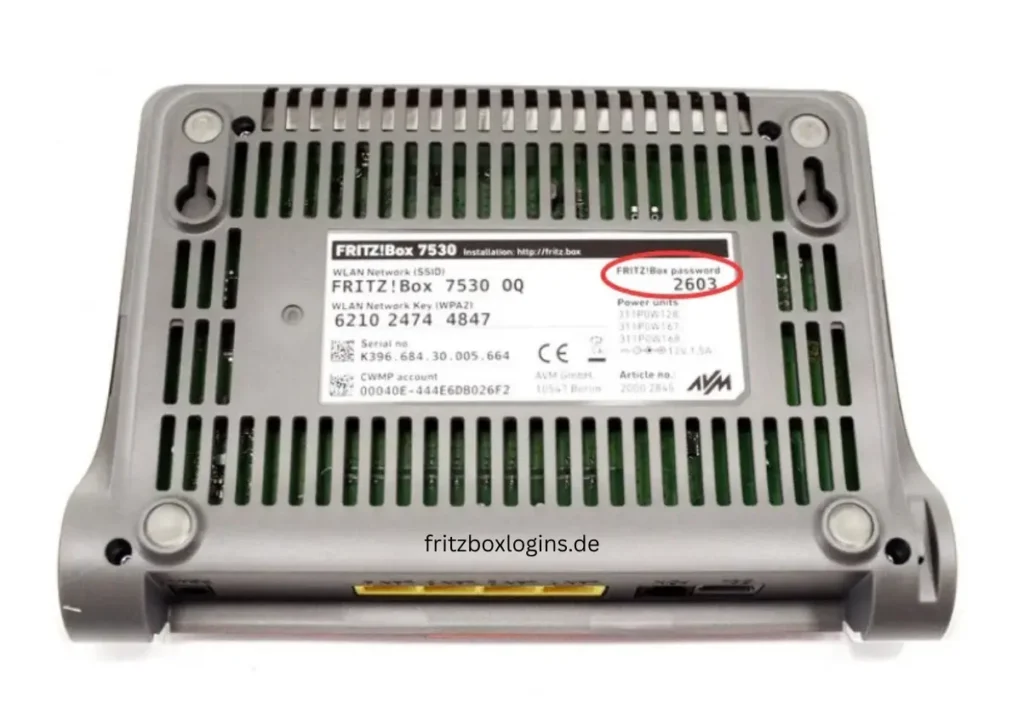
- In diesem Fall ist „dfftap 2434“ das Passwort, das Sie eingeben müssen, um auf die Router-Login-Seite zuzugreifen.
- Aus Sicherheitsgründen wird empfohlen, das Standardpasswort nach dem ersten Login zu ändern, da jede Person mit physischem Zugriff auf Ihr Zuhause oder Büro den Aufkleber auf dem Router sehen könnte. Bei der ersten Anmeldung kann die FRITZ!Box Sie außerdem automatisch dazu auffordern, ein neues Passwort zu erstellen.
- Falls Sie das Passwort geändert und später vergessen haben, müssen Sie die FRITZ!Box auf die Werkseinstellungen zurücksetzen und die Einrichtung anschließend erneut mit einem neuen Passwort durchführen.
FRITZ!Box 7530 Login zeigt Fehler?
Wenn sich die Router-Login-Seite nicht öffnen lässt oder ein 404-Fehler angezeigt wird, kann dies verschiedene Ursachen haben. Versuchen Sie die folgenden Lösungen, um das Problem zu beheben:
- Stellen Sie sicher, dass Sie die IP-Adresse direkt in einem Webbrowser wie Google Chrome, Mozilla Firefox, Safari oder Opera eingeben und nicht in einer Suchmaschine wie Google.
- Die Standard-IP-Adresse Ihres Routers wurde möglicherweise geändert. Überprüfen Sie in diesem Fall die aktuelle Webadresse Ihrer FRITZ!Box.
- Falls ein VPN oder Proxy-Dienst aktiviert ist, deaktivieren Sie diesen vorübergehend und versuchen Sie den Zugriff erneut.
- Sie können alternativ auch http://192.168.178.1 anstelle von http://fritz.box verwenden, da beide Adressen dieselbe FRITZ!Box-Administrationsoberfläche öffnen.
- Öffnen Sie die Login-Seite im Inkognito- beziehungsweise privaten Browsermodus, um Probleme durch Browser-Cache oder Erweiterungen zu vermeiden.