FRITZ!Box 7590 – Login, einrichten, Passwort und Benutzername
Die FRITZ!Box 7590 ist ein leistungsstarker DSL-Router, der von AVM in Deutschland hergestellt wird. Sie gilt als einer der leistungsstärksten Router für den Heim- und Büroeinsatz. In diesem Leitfaden erfahren Sie alles über den FRITZ!Box 7590 Login, die Einrichtung, das Ändern des WLAN-Passworts und Benutzernamens sowie die wichtigsten Funktionen des Routers.
Was ist die FRITZ!Box 7590?
Die FRITZ!Box 7590 ist ein All-in-One-Modem, WLAN-Router und DECT-Telefonsystem. Sie gilt als ein leistungsstarker DSL-Router. Das Gerät verfügt über integriertes Mesh-WLAN, bei dem ein Hauptrouter mit kleineren Geräten, den sogenannten Knoten, verbunden wird, um das WLAN-Signal im gesamten Haus, Büro oder in der Wohnung zu verteilen. Das Modem unterstützt High-Speed-VDSL mit Geschwindigkeiten von bis zu 300 Mbit/s und ist außerdem mit dem FRITZ!OS-Betriebssystem ausgestattet.
FRITZ!Box 7590 Router Login
Um sich im Admin-Bereich des Routers anzumelden, klicken Sie auf die Schaltfläche unten.
So greifen Sie auf die FRITZ!Box 7590 Admin-Seite zu
Um zur Benutzeroberfläche zu gelangen, folgen Sie den untenstehenden Schritten:
Mit dem Router verbinden
Bevor Sie auf den Admin-Bereich der FRITZ!Box 7590 zugreifen, müssen Sie Ihr Gerät mit diesem Router verbinden. Wenn Sie über mobile Daten oder mit einem anderen Router verbunden sind und auf die Benutzeroberfläche zugreifen möchten, wird eine Fehlermeldung angezeigt.
Die IP-Adresse im Browser eingeben
Nachdem Sie mit dem richtigen Router verbunden sind, geben Sie http://fritz.box in die Adressleiste eines beliebigen Browsers ein.
Das Passwort der FRITZ!Box 7590 eingeben
Es öffnet sich ein Login-Fenster. Geben Sie das Admin-Passwort in das entsprechende Feld ein und klicken Sie auf „Login“.
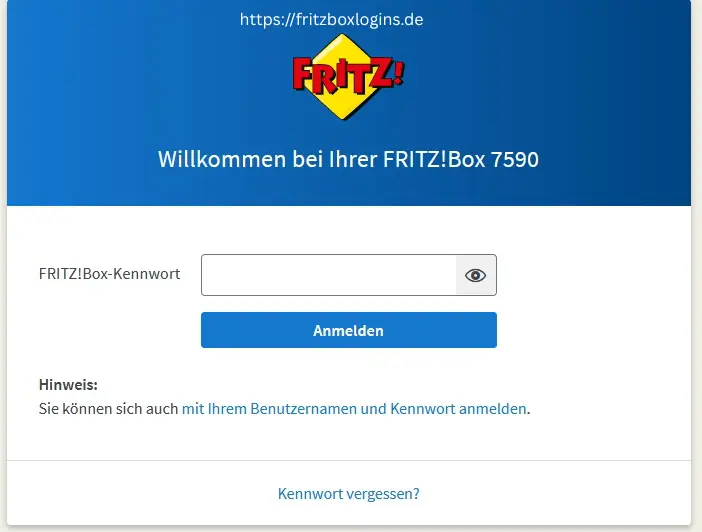
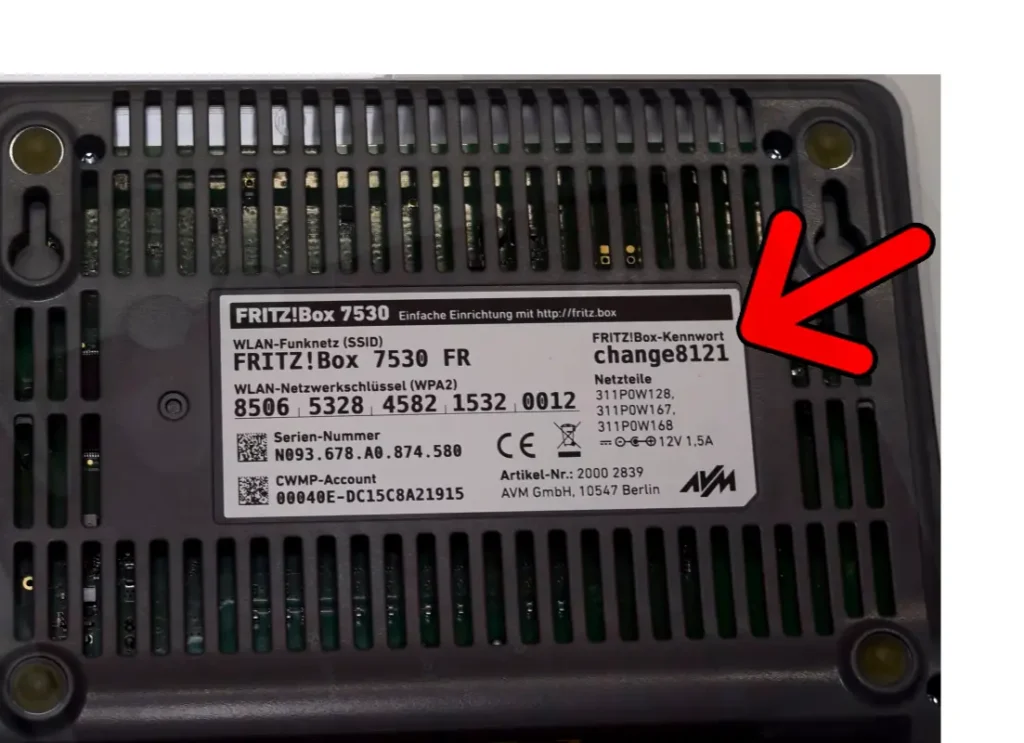
Wichtiger Hinweis: Das Benutzerpasswort finden Sie auf der Rückseite oder Unterseite des Routers. Geben Sie dieses Passwort im Login-Fenster ein.
Den Router einrichten
Wenn Sie die Router-Konfigurationsoberfläche erfolgreich aufgerufen haben, haben Sie die volle Kontrolle über die Einrichtung des Routers. Falls Sie den Router zum ersten Mal verwenden und nicht wissen, womit Sie beginnen sollen, empfiehlt es sich, zuerst das WLAN-Passwort und den WLAN-Namen zu ändern und anschließend die Einstellungen für „Verschlüsselung“ und „Funknetz“ anzupassen. Die Standarddaten befinden sich auf dem Aufkleber auf der Rückseite des Routers und können von jedem gesehen werden, wodurch sich andere ohne Ihr Wissen mit Ihrem WLAN verbinden können.
Schritte zum Ändern des WLAN-Passworts und WLAN-Namens
Sie benötigen keine technischen Kenntnisse, um die WLAN-Zugangsdaten zu ändern. Der Vorgang ist einfach und schnell. Folgen Sie einfach den unten beschriebenen Schritten.
FRITZ!Box 7590 WLAN-Passwort ändern
Durch das Ändern des WLAN-Passworts werden alle zuvor verbundenen Geräte vom Netzwerk getrennt.
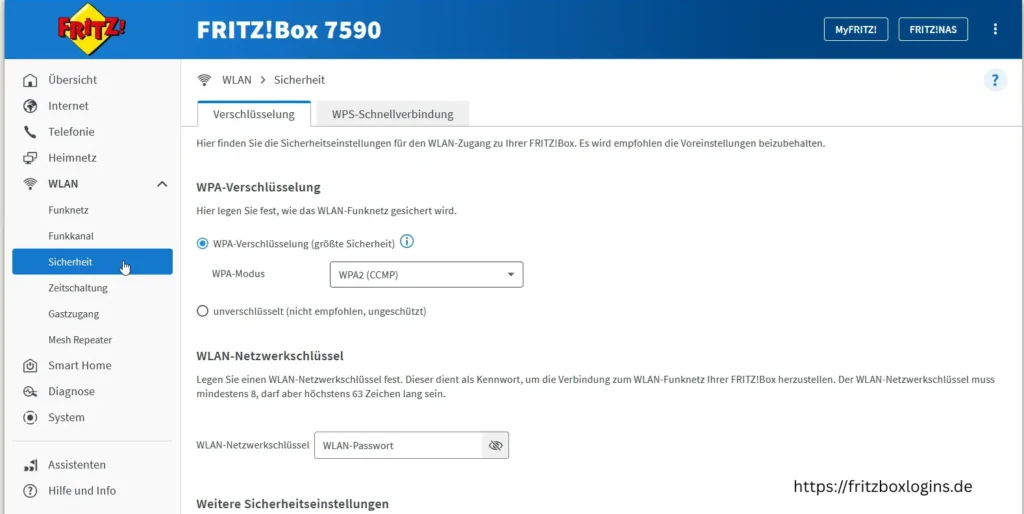
- Melden Sie sich an der Benutzeroberfläche an, geben Sie das FRITZ!Box-Kennwort ein und klicken Sie auf „Anmelden“.
- Klicken Sie in der Benutzeroberfläche im linken Menü auf „WLAN“.
- Klicken Sie anschließend auf „Sicherheit“ und öffnen Sie die Registerkarte „Verschlüsselung“.
- Scrollen Sie nach unten zum Abschnitt „WLAN-Netzwerkschlüssel“, löschen Sie den bisherigen Schlüssel und geben Sie einen neuen ein.
- Klicken Sie auf „Übernehmen“, um die Einstellungen zu speichern.
WLAN-Namen ändern
Wenn Sie nur das Passwort ändern, den WLAN-Namen (SSID) jedoch unverändert lassen, können Freunde oder Nachbarn den bekannten WLAN-Namen weiterhin sehen und Sie erneut nach dem Passwort fragen, um Ihr Internet zu nutzen. Um dies zu vermeiden, empfehle ich Ihnen, auch den WLAN-Namen der FRITZ!Box 7590 zu ändern.
Um die SSID zu ändern, bleiben Sie im selben Menü und scrollen Sie nach unten. Geben Sie im Feld „WLAN-SSID“ den neuen Namen ein.
WLAN-Verschlüsselungsart
Die WLAN-Verschlüsselung sorgt für mehr Sicherheit und schützt Ihr WLAN vor unbefugtem Zugriff. Außerdem kann sie die Leistung Ihres Netzwerks verbessern. Gehen Sie wie folgt vor, um den Verschlüsselungsmodus einzustellen:
- Öffnen Sie in der Benutzeroberfläche das Menü „WLAN“.
- Wechseln Sie zur Registerkarte „Verschlüsselung“ und scrollen Sie nach unten.
- Aktivieren Sie im Abschnitt „WPA-Verschlüsselung“ die Option „WPA-Verschlüsselung“.
- Wählen Sie anschließend unter „WPA-Modus“ die gewünschte Verschlüsselungsart aus.
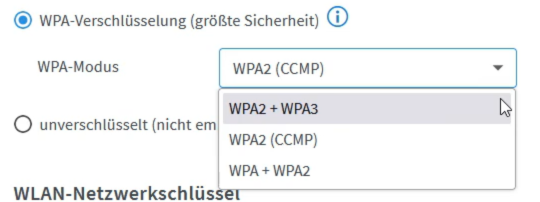
Ich empfehle WPA3, da es eine modernere und sicherere Verschlüsselung bietet. Allerdings wird sie von vielen älteren Geräten nicht unterstützt. Wählen Sie daher zunächst WPA3. Sollten Ihre Geräte keine Verbindung zum WLAN herstellen können, wechseln Sie auf WPA2 (CCMP).
Weitere Sicherheitseinstellungen
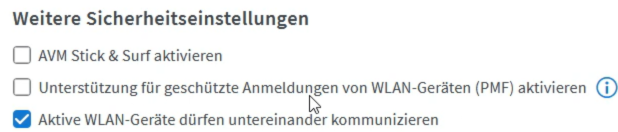
Diese zusätzlichen Einstellungen stehen ebenfalls zur Verfügung. Wählen Sie die Option, die für Sie am einfachsten und zuverlässigsten ist. Ich empfehle jedoch, die ersten beiden Optionen zu deaktivieren und nur „Aktive WLAN-Geräte dürfen untereinander kommunizieren“ zu aktivieren.
- ☐ AVM Stick & Surf aktivieren
- ☐ Unterstützung für geschützte Anmeldungen von WLAN-Geräten (PMF) aktivieren
- ☑ Aktive WLAN-Geräte dürfen untereinander kommunizieren
FRITZ!Box 7590 Glasfaser
Die FRITZ!Box 7590 verfügt nicht über einen Glasfaseranschluss, da sie ein DSL-Modem ist.
Besuchen Sie die entsprechende Seite, um zu erfahren, wie Sie sie mit einem Glasfaseranschluss (FTTH) verwenden können.
Tipps für den Login der AVM FRITZ!Box 7530
- Verwenden Sie für eine stabile Verbindung ein Ethernet-Kabel.
- Nutzen Sie keine mobilen Daten oder die Verbindung eines anderen Routers.
- Geben Sie fritz.box oder die IP-Adresse in die Adressleiste des Browsers ein und nicht in eine Suchmaschine, da diese nur Suchergebnisse anzeigt, während der Browser die Admin-Oberfläche öffnet.
- Die Standard-IP-Adresse Ihres Routers finden Sie auf dem Aufkleber auf der Rückseite des Geräts.
Wichtiger Hinweis: Ich empfehle, während der Einrichtung der FRITZ!Box 7530 eine kabelgebundene Verbindung (Ethernet-Kabel) zu verwenden. Dadurch werden Verbindungsabbrüche oder Unterbrechungen während der Konfiguration des Routers vermieden.
FRITZ!Box 7530 Gastzugang
Wenn Ihre Freunde Sie häufig besuchen und viel Internet verbrauchen oder Sie ein separates Netzwerk für wichtige Arbeiten, wie das Teilen vertraulicher Dokumente, einrichten möchten, damit Hacker oder unbefugte Personen keinen Zugriff darauf haben, oder wenn Ihre Kinder ständig das Internet nutzen möchten, können Sie einen Gastzugang einrichten. Diesen können Sie ganz nach Ihren Wünschen konfigurieren, z. B. mit einer Zeitsteuerung (z. B. von 16:00 bis 22:00 Uhr), einem Datenlimit (z. B. 10 GB pro Tag), einer Bandbreitenbegrenzung und vielen weiteren Einstellungen. Für all diese Zwecke ist ein Gastnetzwerk die beste Lösung. Sie können es einrichten, indem Sie die folgenden Schritte ausführen:
- Rufen Sie die IP-Adresse des Routers auf.
- Klicken Sie im linken Menü auf „WLAN“.
- Klicken Sie im Untermenü auf „Gastzugang“.
- Legen Sie einen Gast-WLAN-Namen und ein Passwort fest.
- Richten Sie einen Zeitraum ein.
- Legen Sie eine Bandbreite fest.
- Wählen Sie einen Verschlüsselungsmodus aus.
Gründe, die den Zugriff auf die Admin-Oberfläche verhindern
Es gibt verschiedene Gründe, die den Zugriff auf die Benutzeroberfläche verhindern können. Sie können diese beheben, indem Sie auf den entsprechenden Link klicken, um die Ursachen und deren Lösungen anzuzeigen.
FAQs
Fazit
Die FRITZ!Box 7590 ist ein leistungsstarker DSL-Router mit modernen Funktionen für Heimnetzwerke und Büros. In dieser Anleitung wurde alles erklärt – vom FRITZ!Box 7590 Login und der Einrichtung bis zum Ändern des WLAN-Passworts, WLAN-Namens, der Verschlüsselungseinstellungen und der Einrichtung eines Gastzugangs.