Fritzbox neu starten – ohne Internet, über Oberfläche und über Handy
FRITZ!Box neu starten hilft Ihnen dabei, eine langsame Internetverbindung wieder stabil zu machen. Wenn die Netzwerksignale schwach sind, kann ein Neustart diese verbessern. Diese Anleitung erklärt, wie Sie Speedport, Vodafone oder die Fritzbox neu starten können. Sie umfasst verschiedene Methoden wie über Handy, ohne Internet und über Oberfläche.
Oft unterbricht ein WLAN-Router oder Router die Verbindung zu einem Gerät, was bei wichtigen Aufgaben sehr störend sein kann. In diesem Fall sollten Sie die Ursache des Problems herausfinden. In vielen Fällen funktioniert ein Neustart am besten und behebt dieses Problem.
So starten Sie Ihre FRITZ!Box neu
In diesem Artikel werden verschiedene Methoden erklärt, um diese Aufgabe durchzuführen. Meiner Meinung nach ist die einfachste Methode, den Router ohne Internet neu zu starten. Wenn Sie jedoch nicht möchten, dass Ihre Geräte durch das Trennen des Stromkabels die Verbindung verlieren, können Sie den Neustart online über das Admin-Kontrollpanel durchführen. Dafür können Sie jedes Gerät verwenden, z. B. Ihren Computer oder den Browser Ihres Mobiltelefons.
FRITZ!Box neu starten ohne Internet – Router trennen
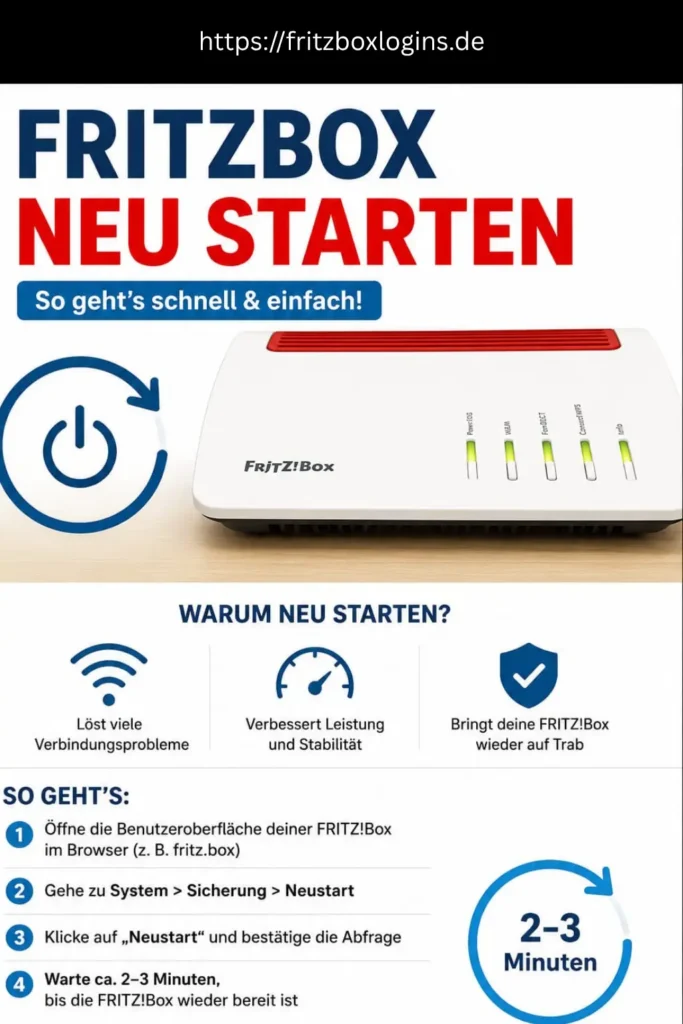
Wenn Sie den Router ohne Internet neu starten möchten, wird die Verbindung zwischen dem Router und Ihren Geräten unterbrochen. Wenn dies für Sie kein Problem ist, folgen Sie dieser Methode oder führen Sie den Neustart online über den Browser durch. Folgen Sie den untenstehenden Schritten:
- Gehen Sie in den Raum oder an den Ort, an dem der Router aufgestellt ist.
- Nehmen Sie das Stromkabel des Routers und ziehen Sie es für etwa 25 Sekunden aus der Steckdose.
- Sobald die LEDs nicht mehr blinken, stecken Sie das Stromkabel der FRITZ!Box wieder in die Steckdose. Nachdem der Router vollständig gestartet ist, verbinden Sie Ihre Geräte erneut mit ihm.
Diese Methode ist die schnellste für alle, denen es nichts ausmacht, wenn ihre Geräte die Verbindung zum WLAN verlieren. Der vollständige Neustart dauert etwa 1 bis 3 Minuten und löscht dabei keine Ihrer Konfigurationen.
FRITZ!Box neu starten über Oberfläche – Online über die Admin-Seite
Folgen Sie dieser Methode, wenn Ihre Geräte mit dem Router verbunden sind und darauf im Hintergrund Arbeiten ausgeführt werden. Um Ihren Router online neu zu starten, müssen Sie zunächst über seine IP-Adresse auf die FRITZ!Box-Benutzeroberfläche zugreifen:
- Öffnen Sie den Browser und geben Sie fritz.box in die Adressleiste ein, geben Sie das Benutzerpasswort ein und klicken Sie auf Login.
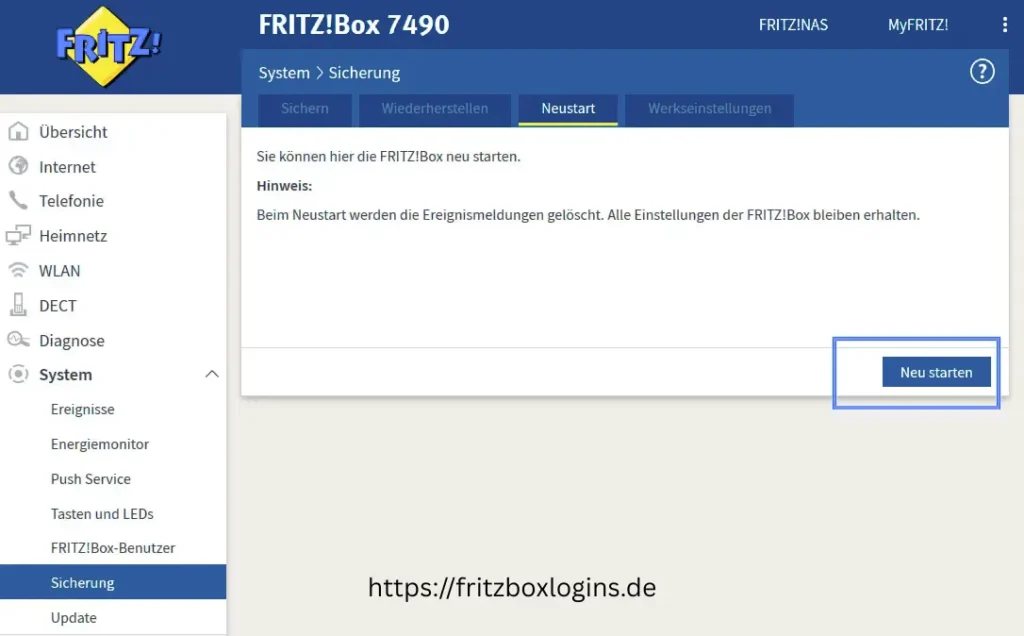
- Gehen Sie zum Menü „System“, klicken Sie im Untermenü auf „Sicherung“ und anschließend auf die Registerkarte „Neustart“.
- Klicken Sie in diesem Fenster auf „Neu starten“. Ihr Router wird anschließend neu gestartet.
Wie bereits oben erwähnt, werden Ihre Geräte nicht dauerhaft getrennt. Während des Neustarts der FRITZ!Box wird die WLAN-Verbindung jedoch vorübergehend unterbrochen. Nach dem vollständigen Neustart verbindet sich der Router automatisch wieder mit dem Netzwerk und Ihre Geräte stellen die Verbindung erneut her.
FRITZ!Box neu starten über Handy
Um Ihr Heimnetzwerk oder WLAN über das Handy neu zu starten, folgen Sie den untenstehenden Schritten:
- Öffnen Sie den Browser, den Sie auf Ihrem Mobiltelefon verwenden.
- Geben Sie in der Adressleiste des Browsers speedport.ip oder fritz.box ein.
- Geben Sie Ihre Zugangsdaten ein, um sich im Benutzerbereich Ihres Routers anzumelden.
- Gehen Sie in der Admin-Oberfläche zu „System“, anschließend im Untermenü zu „Sicherung“ und dann zur Registerkarte „Neustart“. Klicken Sie auf die blaue Schaltfläche „Neu starten“.
FRITZ!Box automatisch neu starten – Zeitplanung
Wenn Ihr Router IPv6 (Internet Protocol Version 6) verwendet, können Sie den Neustart der FRITZ!Box automatisieren. Wenn Sie jedoch IPv4 verwenden, finden Sie diese Funktion nicht im Konfigurationsbereich Ihres Routers. Nach der Einrichtung wird der Router zum geplanten Zeitpunkt automatisch neu gestartet und erhält dabei eine neue IP-Adresse.
Automatische Zwangstrennung
Wenn Sie diese Einstellung aktivieren, wird Ihr Router automatisch zwangsweise getrennt.
- Melden Sie sich an der IP-Adresse des Fritz.box an.
- Klicken Sie im oberen Menü auf „Internet“, suchen Sie anschließend nach „Zugangsdaten“ und klicken Sie darauf, um ein neues Fenster zu öffnen.
- Es öffnet sich ein neues Fenster mit verschiedenen Registerkarten. Klicken Sie auf „Internetzugang“.
- Klicken Sie anschließend auf den blauen Link „Verbindungseinstellungen ändern“.
- Aktivieren Sie nun die Option „Zwangstrennung durch den Anbieter verschieben in die Zeit zwischen“.
- Bei Bedarf können Sie auch die Option „Bei Inaktivität trennen“ auswählen.
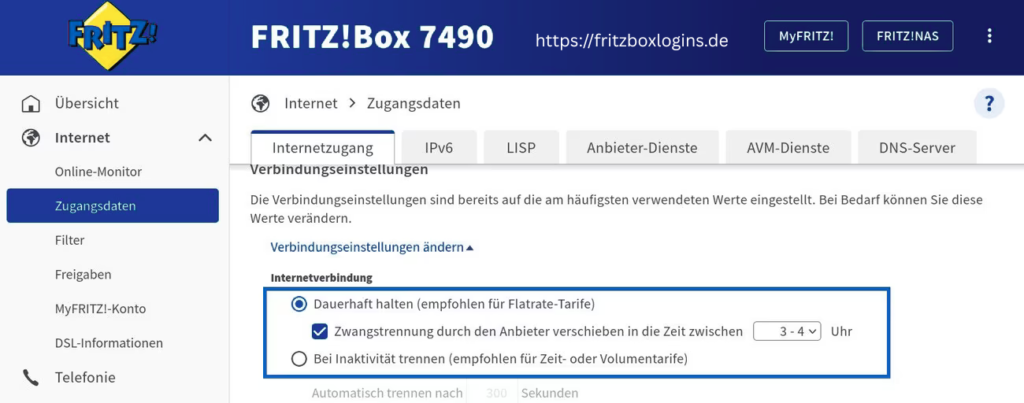
Diese Option erspart Ihnen den manuellen Neustart, da der Router nach einem Tag automatisch vom Internet getrennt wird. Nach 24 Stunden startet der Router automatisch neu und erhält dabei eine neue IP-Adresse.
FRITZ!Box automatisch regelmäßig neu starten
Bei älteren oder IPv4-Routern gibt es keine Option, den Router so zu konfigurieren, dass er automatisch neu startet. In diesen Routern finden Sie keine integrierte Funktion dafür. In diesem Fall müssen Sie ein externes Skript auf einem NAS oder Smart-Home-Server einrichten, das dem Router ein Signal zum Neustart sendet. Für die Erstellung dieses Skripts sind technische Kenntnisse erforderlich. Wenn Sie keinen technischen Hintergrund haben, empfehle ich Ihnen, die oben beschriebenen Methoden zu verwenden, da diese einfach und zuverlässig sind.
Smart-Steckdosenadapter für den automatischen Neustart der FRITZ!Box
Mit dem technischen Fortschritt gibt es heute verschiedene Möglichkeiten, dieselbe Aufgabe zu erledigen. Das gilt auch für den automatischen Neustart des Routers. Es gibt Adapter, die einen automatischen Neustart auslösen. Sie können diese online oder in einem Geschäft kaufen. Diese Smart-Steckdosen oder Smart-Netzadapter schalten die Stromversorgung automatisch aus und wieder ein, ohne dass Sie den Stecker manuell ziehen und wieder einstecken müssen.
Die Konfiguration ist bereits in diesen Adaptern integriert. Schließen Sie zunächst das Stromkabel des Routers an den Adapter an und legen Sie anschließend einen Zeitplan fest, wann die Stromversorgung aus- und wieder eingeschaltet werden soll.
Weitere Lösungen für WLAN- oder Internetprobleme
Wenn Ihr Internet auf allen Geräten in Ihrem Zuhause langsam ist oder die Verbindung ständig unterbrochen wird, liegt das Problem wahrscheinlich am Router. Betrifft das Problem jedoch nur ein Smartphone, einen Laptop oder einen Computer, liegt die Ursache in der Regel bei diesem jeweiligen Gerät.
Überprüfen Sie in diesem Fall die Netzwerkeinstellungen des Geräts, um sicherzustellen, dass keine Einschränkungen wie Kindersicherung, Datenlimits oder zeitgesteuerter Internetzugang aktiviert sind. Sie sollten das Gerät außerdem neu starten, da ein kurzer Neustart häufig vorübergehende Verbindungsprobleme behebt und eine stabile Internetverbindung wiederherstellt.
FAQs
Fazit
Wenn Ihre FRITZ!Box Probleme mit einer langsamen Internetverbindung, schwachen WLAN-Signalen oder Verbindungsabbrüchen hat, kann ein Neustart diese Probleme beheben. Sie können die FRITZ!Box ohne Internet, über die Oberfläche oder über das Handy neu starten. Falls erforderlich, können Sie auch die automatische Zwangstrennung oder einen Smart-Steckdosenadapter nutzen, um den Neustart zu automatisieren.