FRITZ!Box 7590 Glasfaser – Login und Konfiguration
Wenn Sie nach einer vorgefertigten FRITZ!Box 7590 Glasfaser-Lösung suchen, sollte ich darauf hinweisen, dass dieses Modell nicht über einen Glasfaseranschluss verfügt, sondern ein DSL-Modem ist. Um die FRITZ!Box 7590 mit einem Glasfaseranschluss zu nutzen, müssen Sie den Router mit einem separaten Optical Network Terminal (ONT) oder einem Glasfasermodem verbinden, das von Ihrem Internetanbieter (ISP) bereitgestellt wird. In dieser Anleitung erfahren Sie, wie Sie die FRITZ!Box 7590 als Glasfaser-Router verwenden können.
So verbinden Sie den Router
Um die FRITZ!Box 7590 mit einem Glasfaseranschluss zu verbinden und einzurichten, folgen Sie diesen Schritten:
- Schalten Sie Ihr Glasfasermodem/ONT aus.
- Verbinden Sie ein Ende eines Standard-Ethernet- oder Netzwerkkabels mit dem LAN-1-Anschluss (blauer Anschluss) auf der Rückseite der FRITZ!Box 7590.
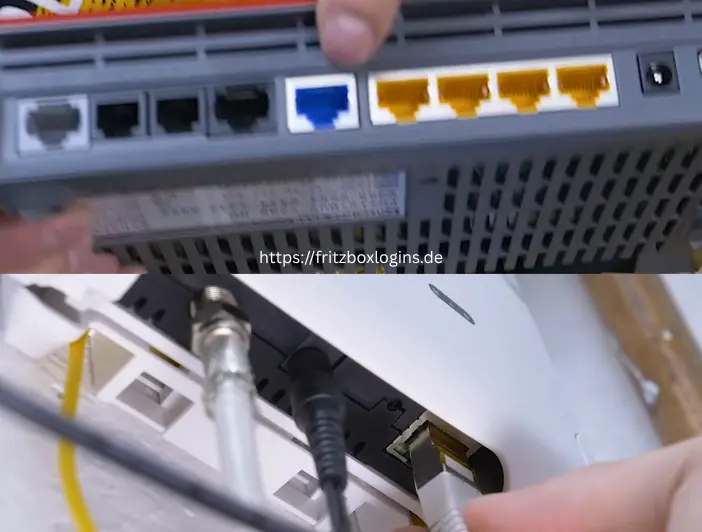
- Verbinden Sie nun das andere Ende des Netzwerkkabels mit dem LAN-/Ethernet-Anschluss Ihres Glasfasermodems.
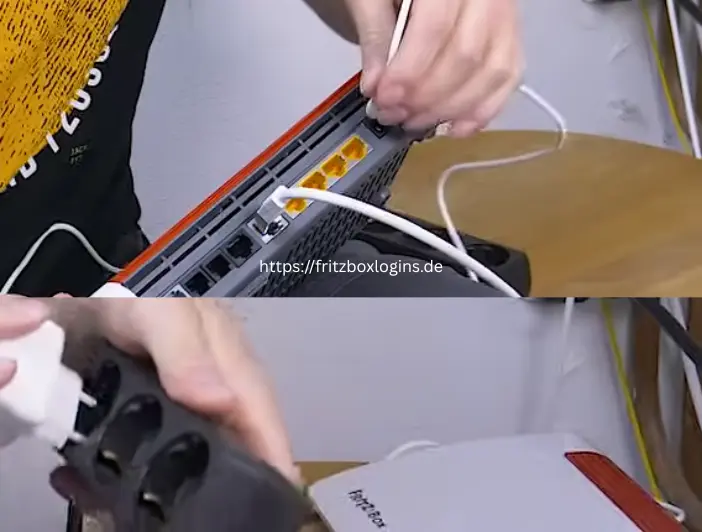
- Schließen Sie anschließend das Netzkabel an die Rückseite der FRITZ!Box an und stecken Sie es in die Steckdose. Schalten Sie danach Ihr Glasfasermodem und die FRITZ!Box ein.
- Warten Sie, bis die Power- und WLAN-LEDs kontinuierlich blinken.
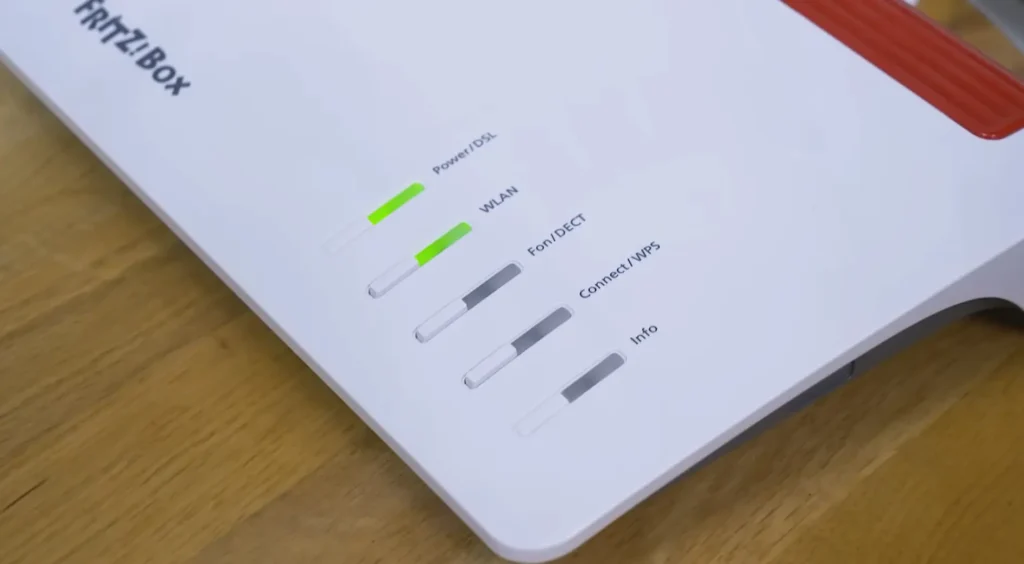
Wichtiger Hinweis: Trennen Sie weder das Modem noch den Router vom Strom, solange die LEDs noch blinken. Andernfalls wird die Einrichtung nicht erfolgreich abgeschlossen.
Mit dem WLAN verbinden und auf die FRITZ!Box zugreifen
Nachdem Sie das DSL-Modem erfolgreich mit dem Glasfasermodem verbunden haben, besteht der nächste Schritt darin, sich mit dem WLAN zu verbinden und anschließend auf die Admin-Oberfläche zuzugreifen, um die Router-Software zu konfigurieren.
Mit dem WLAN verbinden
In der Verpackung des Modems befindet sich eine blaue Karte mit verschiedenen Informationen, wie dem Netzwerknamen (z. B. FRITZ!Box 7590 QW), dem WLAN-Passwort und weiteren Angaben. Die letzten Zeichen des Netzwerknamens können bei Ihrem Gerät anders sein.
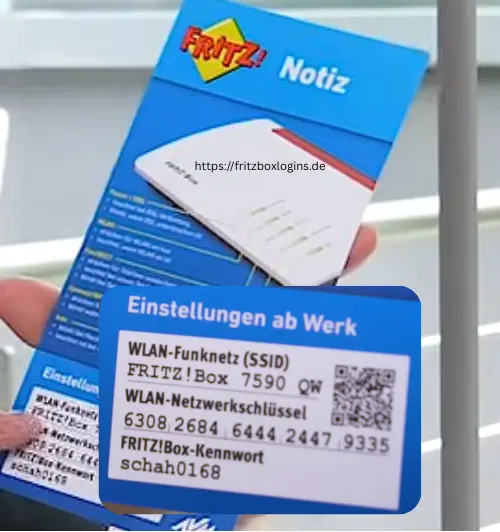
Folgen Sie diesen Schritten, um sich mit dem WLAN zu verbinden:
- Öffnen Sie den WLAN-Bereich auf Ihrem Gerät.
- Klicken Sie auf „WLAN“ und wählen Sie „FRITZ!Box 7590 QW“ aus.
- Geben Sie das WLAN-Passwort ein.
- Verwenden Sie das Passwort, das auf der blauen Karte angegeben ist.
- Klicken Sie auf „Weiter“, um die WLAN-Verbindung herzustellen.
Lesen Sie auch: FRITZ!Box 7590 DSL-Modem – Login und Konfiguration.
Einstellungen konfigurieren
Nachdem Sie sich mit dem WLAN verbunden haben, müssen Sie die Router-Einstellungen konfigurieren. Dazu müssen Sie auf die Benutzeroberfläche zugreifen.
- Öffnen Sie auf dem Gerät, das mit demselben Router über WLAN oder Ethernet-Kabel verbunden ist, einen Webbrowser und geben Sie fritz.box in die Adressleiste ein.
- Geben Sie das Router-Administratorpasswort ein, das Sie auf der Unterseite der blauen Karte finden.
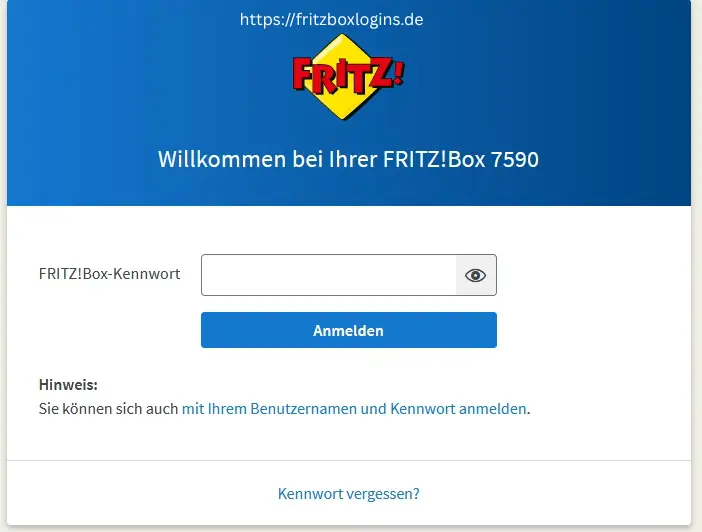
Nun können Sie die gewünschten Einstellungen vornehmen.
WLAN-Namen ändern
Wenn Sie den WLAN-Namen ändern möchten, gehen Sie zu:
- WLAN → Funknetz → Funknetz-Name
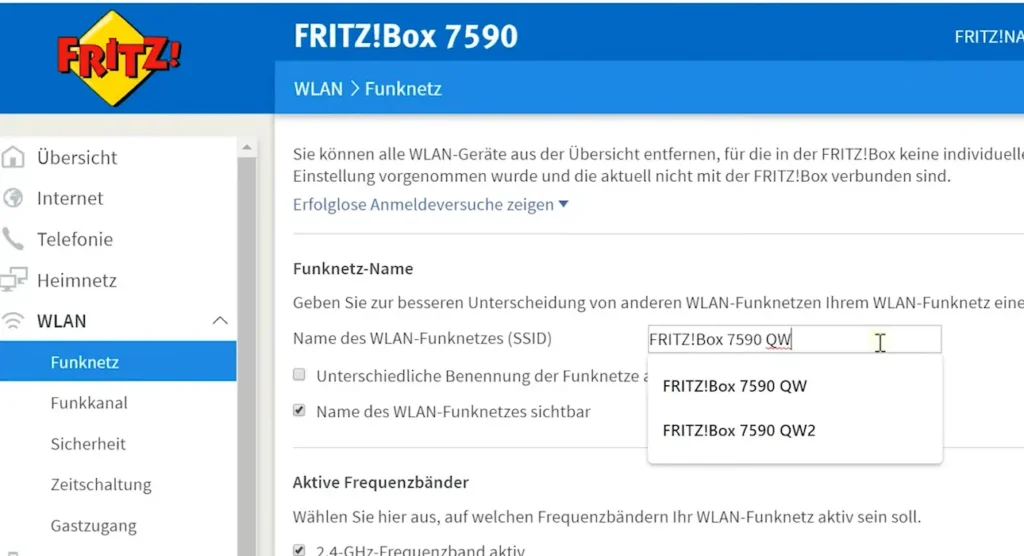
Geben Sie den neuen Namen ein. Beachten Sie, dass Sie dadurch die Verbindung zum WLAN verlieren. Anschließend müssen Sie sich mit dem neuen WLAN-Namen erneut verbinden und das Passwort eingeben.
WLAN-Passwort der FRITZ!Box 7590 Glasfaser ändern
Um das WLAN-Passwort zu ändern, gehen Sie im linken Menü zu:
- WLAN → Sicherheit → WPA-Verschlüsselung
- Geben Sie im Feld „WLAN-Netzwerkschlüssel“ das neue Passwort ein.
Danach verfügen Sie über Ihren eigenen WLAN-Namen und Ihr eigenes Passwort, die Sie für den Zugriff auf das WLAN verwenden können.
Wichtiger Hinweis: In beiden Fällen werden alle verbundenen Geräte vom WLAN getrennt. Sie müssen anschließend den neuen WLAN-Namen und das neue Passwort eingeben, um die Geräte wieder mit dem WLAN zu verbinden.
FRITZ!Box 7590 für die Glasfaserverbindung konfigurieren
- Navigieren Sie zu Internet → Zugangsdaten.
- Wählen Sie im Dropdown-Menü „Internetverbindung“ die Option „Externes Modem oder Router“ aus.
- Aktivieren Sie die Option „Internetverbindung selbst aufbauen“.
- Wählen Sie Ihren Internetanbieter aus der Liste aus oder wählen Sie „Anderer Internetanbieter“ und geben Sie die von Ihrem ISP bereitgestellte VLAN-ID oder die entsprechenden Zugangsdaten ein.
- Klicken Sie auf „Übernehmen“, um die Einstellungen zu speichern.
Fazit
Die FRITZ!Box 7590 verfügt zwar nicht über einen integrierten Glasfaseranschluss, kann jedoch problemlos mit einem Glasfasermodem (ONT) verwendet werden. Nach der Verbindung mit dem ONT und der richtigen Konfiguration der Internetverbindung können Sie die FRITZ!Box 7590 wie gewohnt nutzen. In dieser Anleitung wurde erklärt, wie Sie die FRITZ!Box 7590 für Glasfaser einrichten, die Benutzeroberfläche aufrufen, die Internetverbindung konfigurieren sowie den WLAN-Namen und das WLAN-Passwort anpassen.